個人Vtuber事務所の星ノ宮プロダクションの代表から誘われ、急遽VRchatを始めることになりました。
いまは配信外で、VRChatの練習を始めたところです。
せっかくなので今回は、VRChatのインストールからワールドに入るなど初心者が押さえておきたいことをまとめてみました。
押さえておきたいことは経験者の方からアドバイスいただいた内容をもとにまとめています。
自分もまだ1から始めたばかりのことですが、これからVRChatを始めたいと思っている人はぜひ参考にしていただき、VRChatにチャレンジしていただければ幸いです。
本当は自分の3Dアバターを登録してということころまでやろうと思っていましたが、ランクが低く初日の段階では機能解放されてなく、登録できませんでした。
必要なもの
VRChatを始めるにあたり、必要なものがあるので、事前に用意しておきましょう。
- 配信環境(PC・ウェブカメラ・マイクなど)
- Steamのアカウント
※VRゴーグルは使わない人向けの内容のため、VRゴーグルの用意は不要です。
自分の配信環境はこんな感じです
- Steamにログインする
- VRchatにアクセスしてライブラリを追加する
- VRChatをインストールする
- インストール先を指定する
- 使用許諾契約書に同意する
- プレイをクリックしてVRChatを起動する
- VRChatアカウントの作成
- アカウント情報の入力
- メール認証
- VRChatアカウントでログイン
- 各種設定をする
- 3Dアバターの仮登録
- VRChat HomeのAvatar Mirror
- 「設定」>「アバター」
- 一部ワールド内の展示品
- 身長を変更しよう
- ウェブカメラの設定
- マイクの設定
- 聞こえる音量を変更したい時は?
- 3Dアバターの仮登録
- 基本操作
- ユーザーランクを「New User」まで上げる
- フレンドを作る
- プロフィールを編集しよう
- フレンド申請をしたい場合
- フレンド申請された場合
- おすすめのワールド紹介
- [JP]Tutorial world(#19651)
- 日本語話者向け集会場「FUJIYAMA」JP(#91857)
- 星降りの湖 – Lake of falling star -(#97213)
- ハジマリと福音の先へ -After the Origins an…(#55910)
- カメラで撮影しよう
- VRChatを終了させたい時は?
- VRChatでの注意点
- SNS発信は身バレしないアカウントを使う
- 一部のヤバい人が来てしまった場合
Steamにログインをする
VRChatはSteamからダウンロードできるので、まずはSteamにログインをしましょう。
VRchatにアクセスしてライブラリ追加する
以下のページもしくは検索窓でVRChatを検索し、VRChatのページにアクセスしましょう。
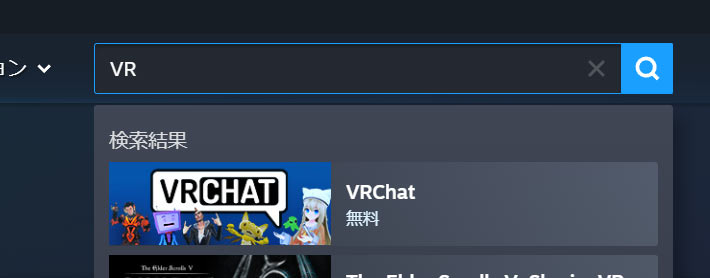
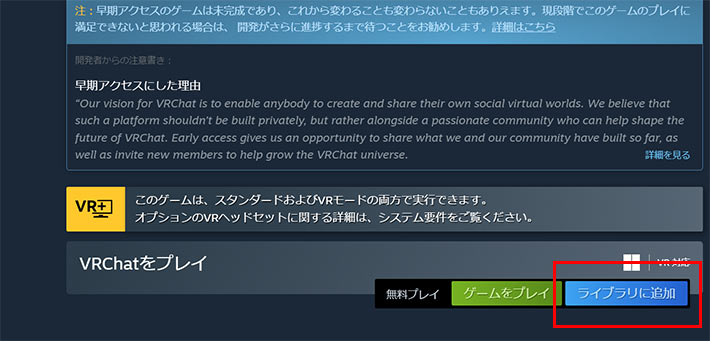
VRChatのページにアクセスしたら、「ライブラリに追加」ボタンをクリック。
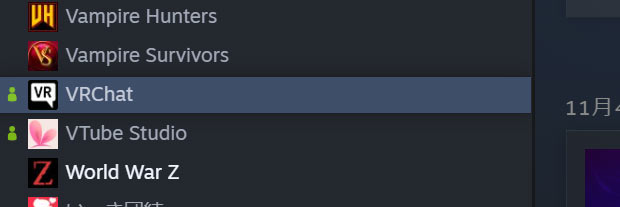
ライブラリにVRChatが追加されます。
VRChatをインストールをする
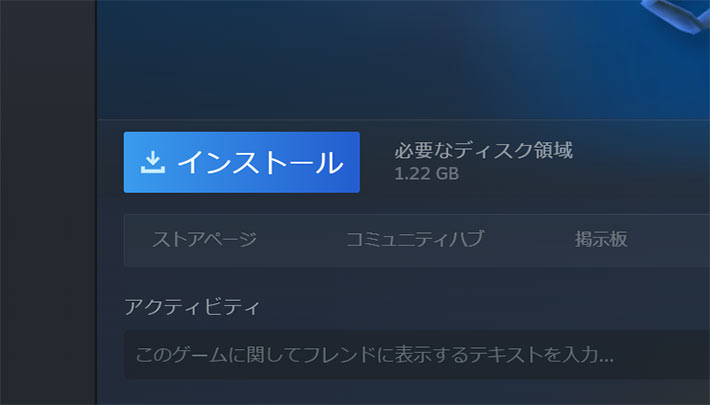
ライブラリに追加が終わったら、今度はVRChatのページ内の「インストール」ボタンをクリックします。
インストール先を指定
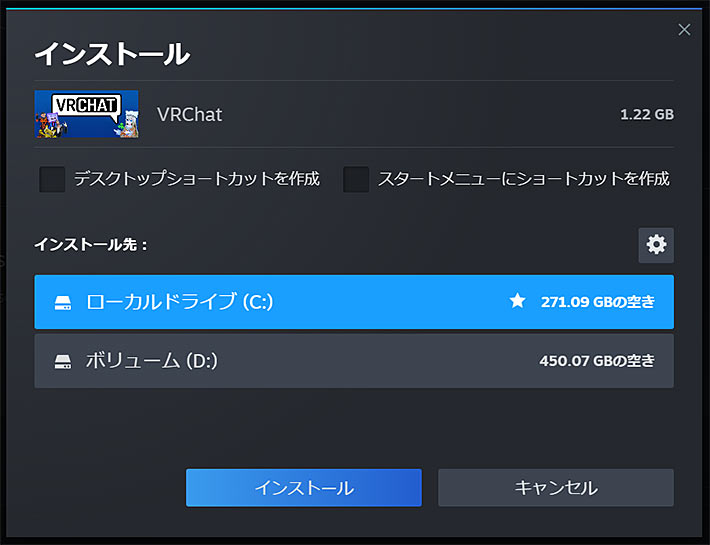
VRChatのインストール先を指定します。
「デスクショップショートカット」「スタートメニューにショートカットを作成」はお好みでチェックをいれてください。
自分はSteamのライブラリから起動する使い方をするのでチェックを入れずにインストールしています。
使用許諾契約書に同意する
使用許諾契約書が表示されるので最後までスクロールをしてから「同意」ボタンをクリックします。
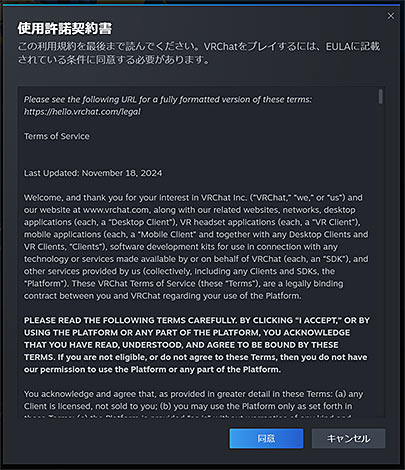
最後までスクロールをしてからでないと同意できないので注意!
プレイをクリックしてVRChatを起動する
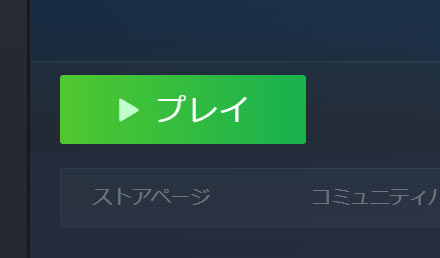
インストールが完了するとVRChatが起動できるようになるので、VRChatページ内の「プレイ」ボタンをクリックして、VRChatを起動します。
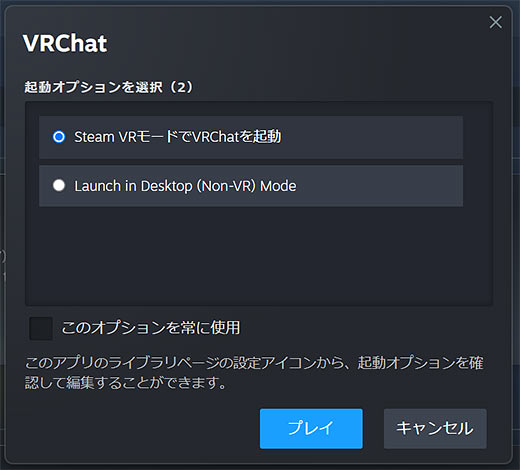
「起動オプションを選択」は「Steam VRモードでVRChatを起動」を選択して「プレイ」ボタンをクリック。
初めて起動する場合、2回くらい「このアプリがデバイスに変更を加えることを許可しますか?」といったアラートが表示されるので「はい」をクリックします。
VRChatアカウントの作成
VRChatの利用にはアカウントが必要になります。以下の方法でVRChatアカウントの作成をしましょう。
アカウント情報の入力
初めてVRChatを使う人はログイン画面が表示されたら、まずは「アカウント作成」ボタンをクリックして、VRChatアカウントの作成を行います。
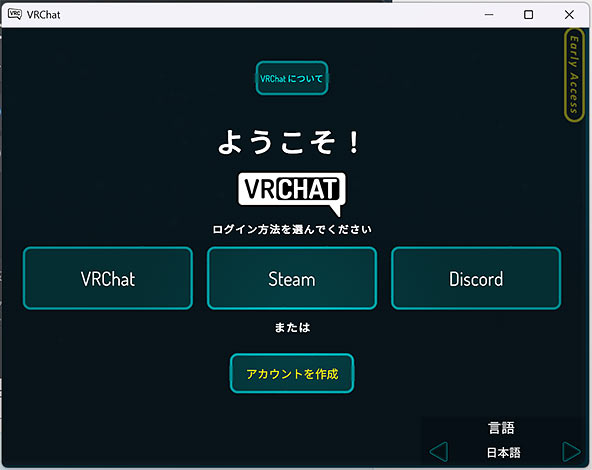
アカウント作成画面が表示されるので、以下の項目に必要な情報を入力して、「Create Account」ボタンをクリックします。
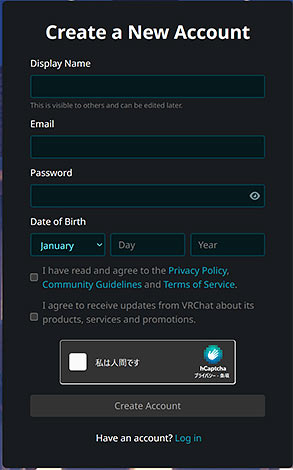
- Display Name:表示名(第三者も見える表示名なので、Vtuberの方は本名を入れないようにご注意!)
- 後で編集することもできます。
- Email:メールアドレス
- Password:パスワード
- Date of Birth:生年月日(月・日・年(西暦)の順になっています)
- チェックボックスにチェックを入れる:上側のプライバシーポリシーや利用規約等の同意(I have read and agree to the Privacy Policy,Community Guidelines and Terms of Service.)と「私は人間です」はチェック必須
- 上から2つ目のチェックはVRChat側から何かしらDMをもらいたい人のみチェックで大丈夫です。
メール認証
「Create Account」ボタンを押すと仮登録が完了しますが、本登録には認証が必要になります。
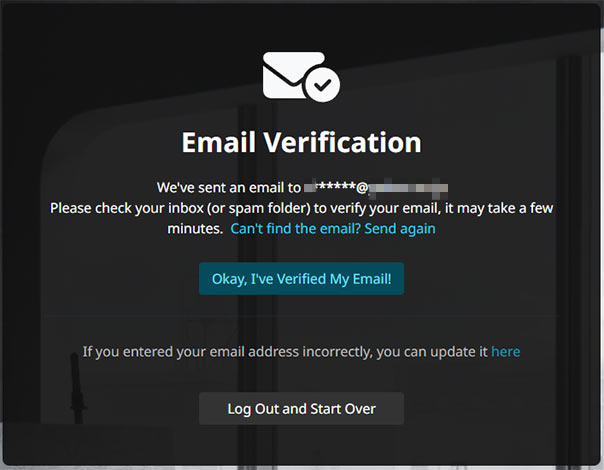
登録したメールアドレス宛に認証メールが届くので、メール本文内にある「Click here to confirm your e-mail address!」のテキストリンクをクリックすると認証が完了します。
VRChatアカウントでログイン
ウェブブラウザでVRChatが開きますが、そちらではなく、Steamの方のVRChatにログインします。
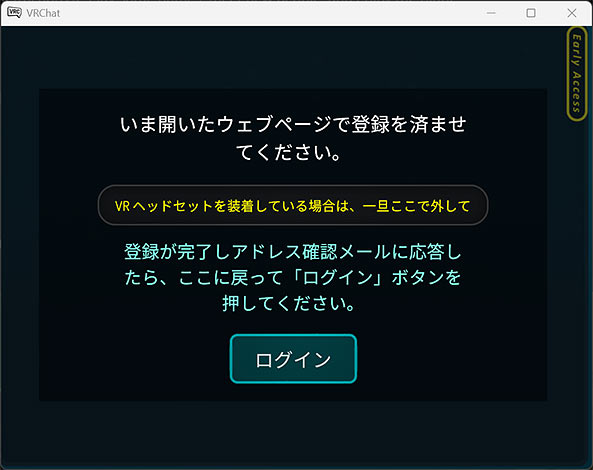
「VRChat」ボタンをクリックし、先ほど作成したVRChatアカウントでログインをします。
パスワード入力後、登録したメールアドレス宛にコードが送信されるので、その番号を入力する必要があります。
プライバシーポリシーが表示されるのでチェックを入れて「同意する」ボタンをクリックします。
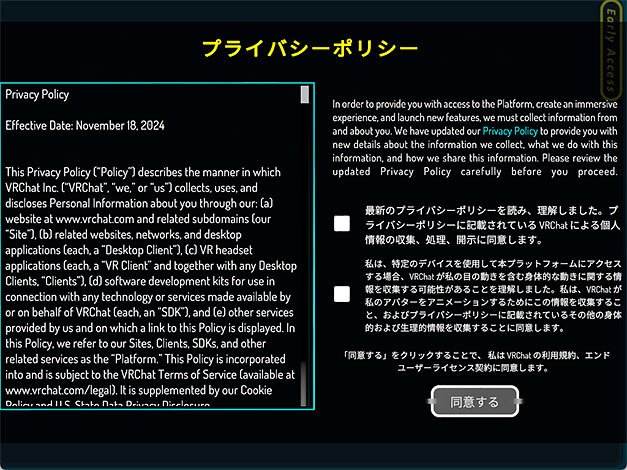
同意するとVRChatの画面が表示されるようになります。初期アバターが表示されたらOKです。
各種設定をする
今度はVRChatで各種設定をしていきます。
お知らせは「Got it」、プライバシーポリシーは「OK」して操作できるようにしましょう。
自身で用意したオリジナルの3Dアバターは初期アカウントの段階ではまだ登録できません(後述しますが、ランクアップが必要です)
3Dアバターの仮登録
まずは3Dアバターの仮登録をします。デフォルトはロボットアバターですが、他の3Dアバターに変更することもできます。
3Dアバターの変更はいくつか方法があります。
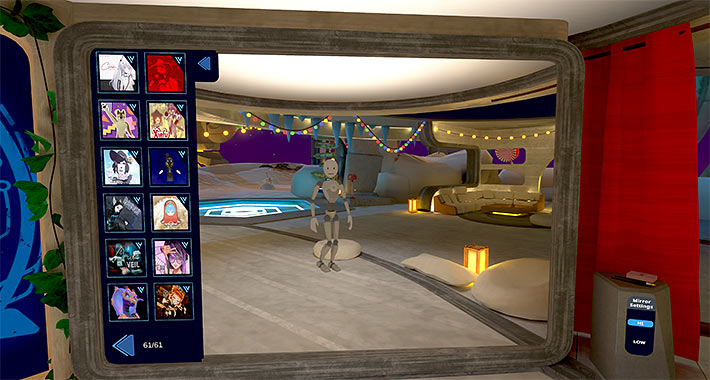
VRChat HomeのAvatar Mirror
ログイン直後のホーム画面になるVRChat Home内のAvatar Mirrorの左側に3Dアバターのリストが掲載されていて、カーソルを合わせてクリックするとその3Dアバターの詳細情報が見られます。
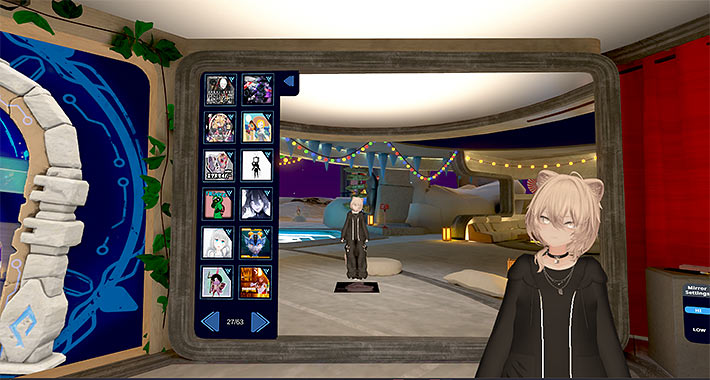
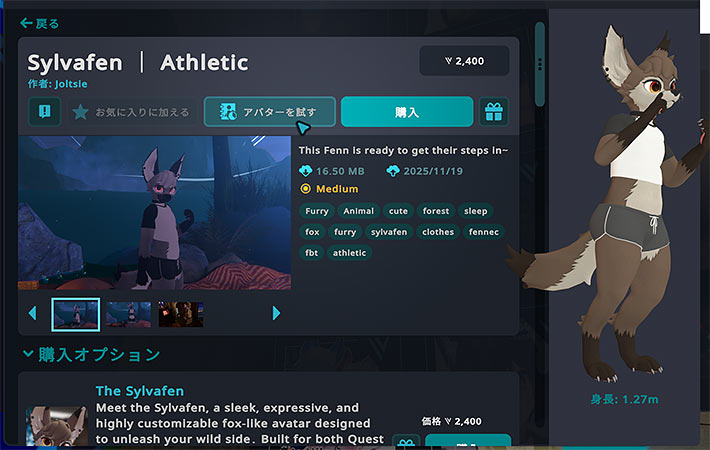
使用したい場合は「アバターを試す」ボタンをクリックするとそのアバターに変更することができます。
課金購入も可能です。
「設定」>「アバター」
設定メニュー(キーボード入力であれば「ESC」キーを入力)を開き、右下の「設定(歯車アイコン)」をクリックした後、設定メニュー右上に表示されている「メインメニュー」アイコンをクリックします。
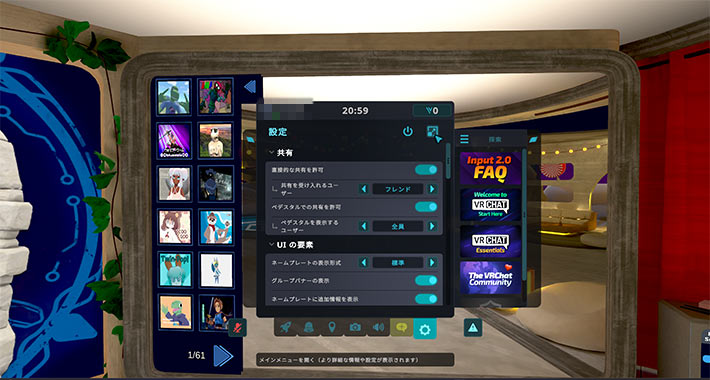
下側の「アバター」のタブをクリックするとアバターの設定・変更が可能です。新しいアバターを探している場合は上部「探索」をクリックするとリストが表示されるので、気になるアバターを選びましょう。
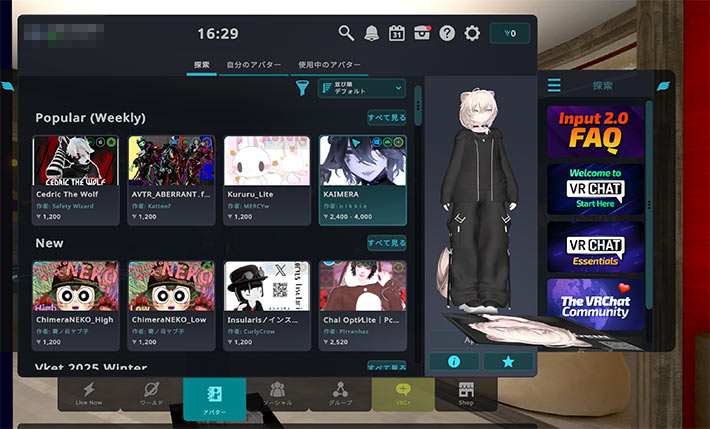
アバターをクリックすると詳細情報が表示されますが、適用したい場合には右下に表示されている人とメモ帳みないなアイコン(アバターを試す)をクリックすると変更することができます。
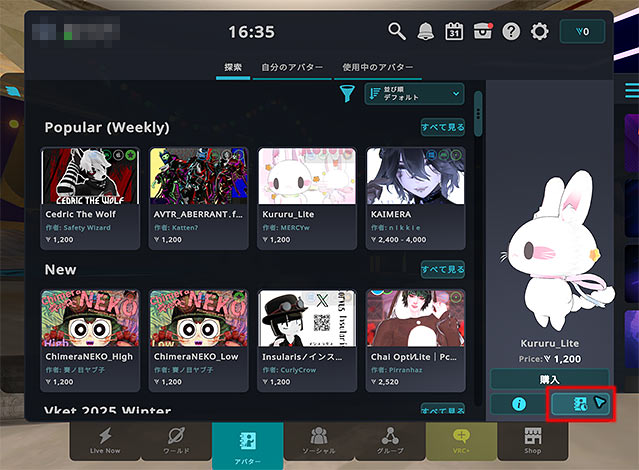
もちろん有料で購入することも可能です
一部ワールド内の展示品
一部のワールド内に3Dモデルが展示されているところもあり、そこでお試しが可能です。
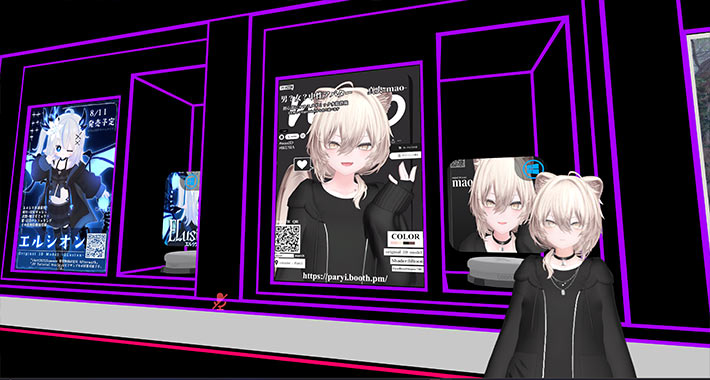
[JP]Tutorial world(#19651)のおためしアバターコーナー内の展示例です。
身長を変更しよう
3Dモデルを変更した際、アバターの身長が大きかったり、小さかったりします。身長の変更ができるので、必要があれば身長を変更しましょう。
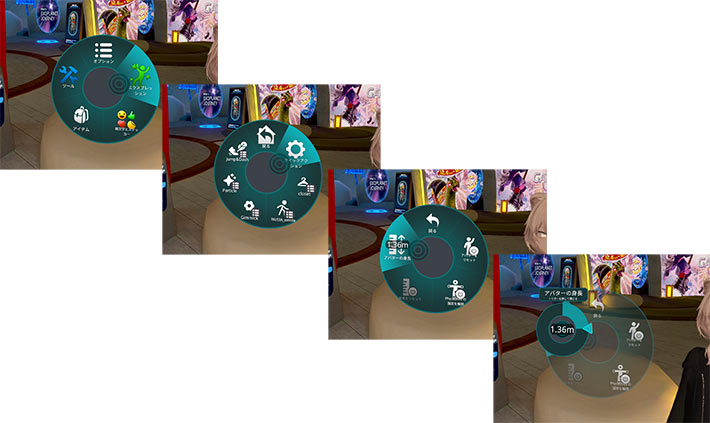
- 「R」キーを入力
- 「エクスプレッション」を選択した状態でクリック
- 「クイックアクション」を選択した状態でクリック
- 「アバターの身長」を選択した状態でクリック
- 希望する身長に値を変更しクリック
メニュー解除は「ESC」キー入力でできます。
ウェブカメラの設定
次は3Dアバターの手や顔を動かすためのウェブカメラの設定をしましょう。以下の箇所で設定をすることができます。
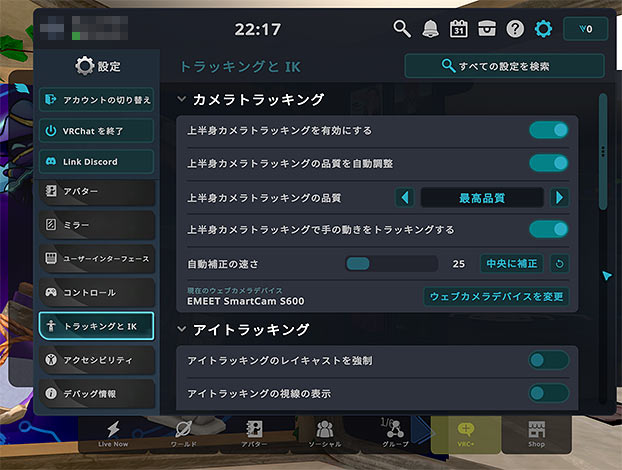
- 「ESC」キーを入力
- 右下の「設定(歯車アイコン)」をクリック
- 設定メニュー右上に表示されている「メインメニュー」アイコンをクリック
- 左側ナビゲーションを下にスクロールし「トラッキングとIK」をクリック
- 「カメラトラッキング」項目の内容を編集する
- 「上半身カメラトラッキングを有効にする」をオン
- 現在のウェブカメラデバイスは使用したいウェブカメラを指定
そのほかの項目はお好みで設定しましょう。自分は「上半身カメラトラッキングの品質」は「最高画質」にしていますが、ウェブカメラやPC性能に左右されるので、動きがカクカクするような明らかなスペック不足の場合にはもう少し品質を下げた設定にすると良いでしょう。
マイクの設定
次はマイクの設定をします。初期設定は「V」キーを押している間だけマイクがオンになるプッシュトゥトーク設定になっていて、話すたびに「V」キーを押さないと会話ができないため、「V」キーを押さずに実際に話している間だけマイクが有効になるように以下の方法で設定を変更します。
- 「ESC」キーを入力
- 下の「オーディオ(スピーカーアイコン)」をクリック
- マイクの項目の以下の内容を修正
- マイクの動作:切り替え(「V」キーを入力するとオン・オフの切り替えができます(押し続けなくてOK))
「マイクアイコンの表示」は「発生中のみ」の設定がおすすめと有識者の方からアドバイスいただきました。
聞こえる音量を変更したい時は?
オーディオの設定画面では、自分が聞こえる各種音の調整も「音量」の項目できます。お好みで音量調整をすると良いでしょう。
自分はワールドによっては聞こえるBGMの音量が大きいことがあったので、「ワールド」の音量の値を少し下げています。
基本操作
VRゴーグルを使用しないで、マウス・キーボードで操作をする際、よく使う入力操作をまとめました。
- 移動:「WASD」キー(W:前移動/A:左移動/S:後移動/D:右移動)
- 「Shift」キーを押しながらだと走ります。
- ジャンプ:「スペース」キー
- 座る:「C」キー
- 視点移動:マウスを動かす
- 選択:左クリック
- メニューを開く:「ESC」キー
- マイクのオン・オフ:「V」キー(デフォルトは「V」キーを押している間はマイクオン)
ユーザーランクを「New User」まで上げる
自身で用意した3Dアバターの登録をするためにはユーザーランクを「New User」まで上げる必要があります。
公式で条件公開はされていませんが、VRChat経験者の方からのアドバイスによると以下の条件を満たすとランクアップするようです。
- フレンドを何人か作る
- フレンドは相手側から申請をもらってフレンドになる方が効果が高いらしいです。
- ワールドをいくつか回る(プレイ時間?)
この2つを同時進行で進めていくと2日~1週間くらいで「New User」にランクアップするようです。
自分はフレンド7人(相手側から申請いただきました)・4つのワールドを回り・10時間くらいのプレイでNew Userになることができました。
また、課金で解決する方法もあります。サブスクサービスのVRC+に加入すれば、上記を行うことなくランクアップが可能です。
フレンドを作る
フレンドを作りたい時はフレンド申請をするか、フレンド申請をしてもらう必要があります。
プロフィールを編集しよう
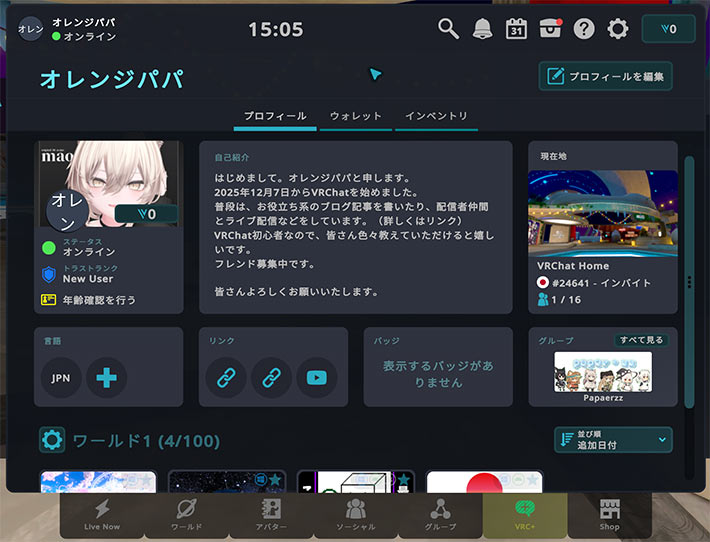
フレンドを作るにあたり、自分がどのような人か初期状態では全くわかりません。そのため、自分のプロフィール情報を編集すると良いでしょう。
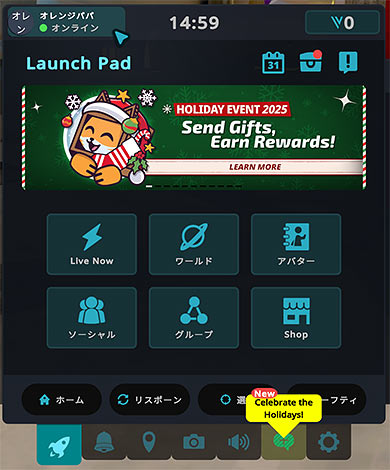
- 「ESC」キーを入力
- 左上のユーザー名をクリック
- 編集したい項目をクリックする or 右上のプロフィールを編集 で加筆修正をする
フレンド募集中です!
「ブログ読んだよ」とかコメントいただけるととても嬉しいです!
フレンド申請をしたい場合
ワールド内で知り合った人にフレンド申請をしたい場合には以下の手順でフレンド申請をすることができます。
- (フレンド申請したい人が画面内にいる状態で)「ESC」キーを入力
- メニュー画面が開いている状態でフレンド申請をしたい人にカーソルを合わせる
- ハイライト表示されたらクリック
- 「フレンドリクエスト」をクリック
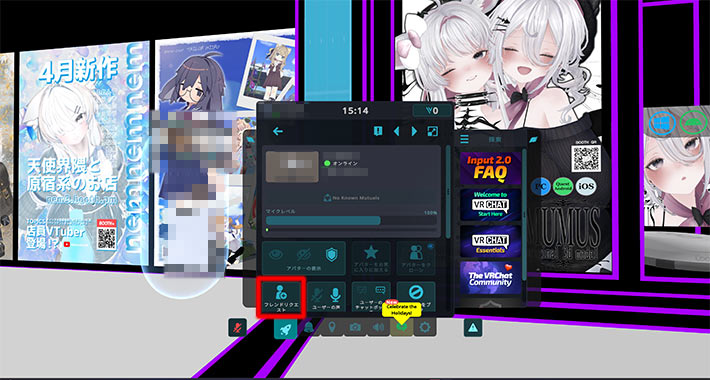
フレンド申請された場合
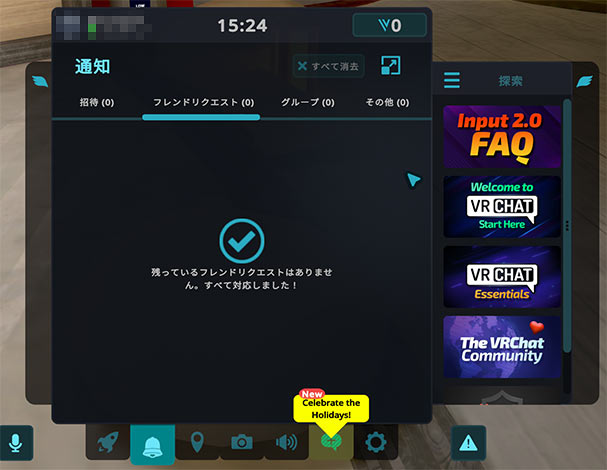
フレンド申請が来た場合は通知が来ます。通知画面内で承認すればフレンドになることができます。
- 「ESC」キーを入力
- 下側の「通知(ベルのアイコン)」をクリック
- 上側の「フレンドリクエスト」をクリック
- 承認したいプレイヤーを承認する
おすすめのワールド紹介
VRChat有識者の方から初心者におすすめされたワールドを4つご紹介します。
VRChatを始めた初日に案内いただいたワールドです。
- 「ESC」キーを入力
- 「ワールド」ボタンをクリック
- 「ワールドを検索」や「注目のワールド」などから訪問したいワールドを選択
- 「入る」or「ポータルを置く」→発生したポータルをくぐる
- [JP]Tutorial world(#19651):一番最初に行っておきたいワールド
- 日本語話者向け集会場「FUJIYAMA」JP(#91857):日本人ユーザーの話し相手が欲しい方はここ
- 星降りの湖 – Lake of falling star –:綺麗で映えるワールド①
- ハジマリと福音の先へ -After the Origins an…(#55910):綺麗で映えるワールド②
[JP]Tutorial world(#19651)
最初にご紹介したいワールドは[JP]Tutorial world(#19651)です。
![VRChat「[JP]Tutorial world」](https://dolcani.net/wp-content/uploads/2025/12/vrchat-guide-25.jpg)
日本人の初心者の方向けにVRChatに関する様々な解説がまとめられているワールドです。
はじめに日本人を判別するために一定の年齢以上の日本人であれば簡単に答えられる問題に回答できれば中に入れるようになっています。
何か分からないことがあって、フレンドに聞けない場合には、このワールドに訪問すれば問題が解決するかもしれません。
![VRChat「[JP]Tutorial world」ワールド内](https://dolcani.net/wp-content/uploads/2025/12/vrchat-guide-27.jpg)
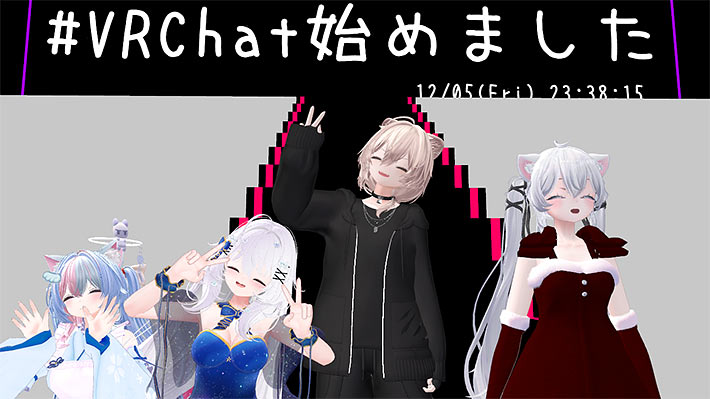
ワールドの奥まで行くと記念撮影コーナーが用意されています。
#VRChat始めました
日本語話者向け集会場「FUJIYAMA」JP(#91857)
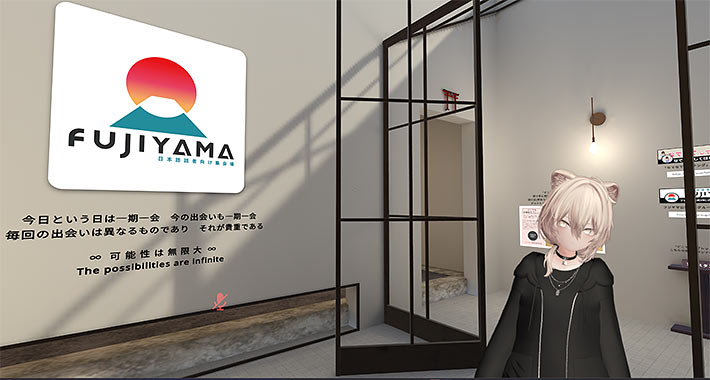
次にご紹介したいワールドは日本語話者向け集会場「FUJIYAMA」JP(#91857)です。
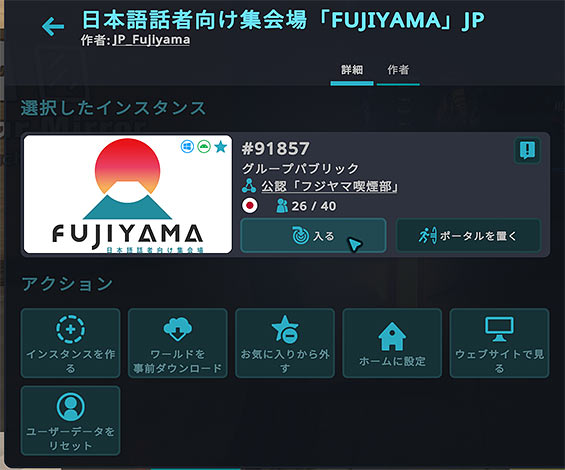
日本人ユーザーの話し相手が欲しい人はこのワールドに行くと良いです。
初心者から最高ランクユーザーまで多くの日本人ユーザーが集っているので、話し相手が欲しい方はぜひ訪れてみてください。
このワールドも、はじめに日本人を判別するために一定の年齢以上の日本人であれば簡単に答えられる問題に回答できれば中に入れるようになっています。
星降りの湖 – Lake of falling star -(#97213)
3つ目は星降りの湖 – Lake of falling star -(#97213)です。こちらは非常に綺麗で映えるワールドの1つです。
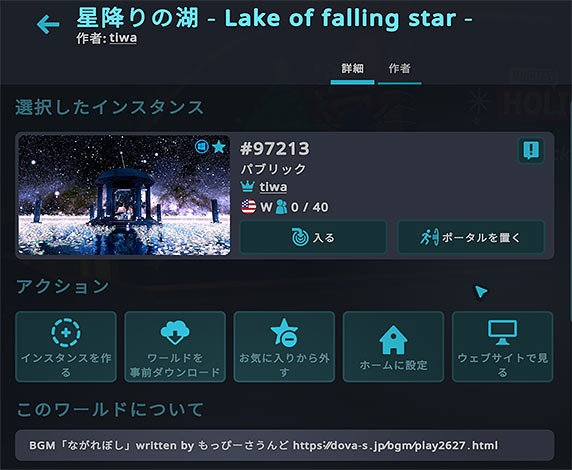
美しいBGMと満点の星空と花畑の景色が楽しめる空間です。
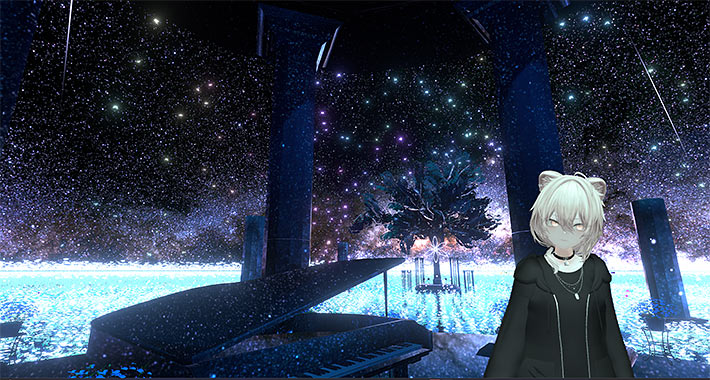
デートに最適(?)
ハジマリと福音の先へ -After the Origins an…(#55910)
4つ目はハジマリと福音の先へ -After the Origins an…です。こちらも非常に綺麗で映えるワールドの1つです。
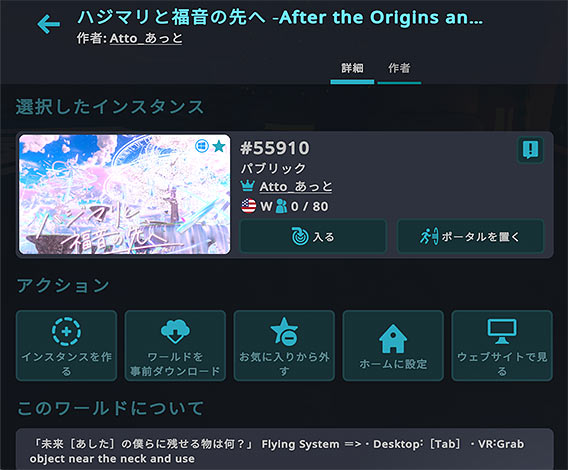
ワールドに入った瞬間は色彩の無い無機質な空間ですが、ギミックを解除すると非常に綺麗で美しいBGMと光景が見られます。
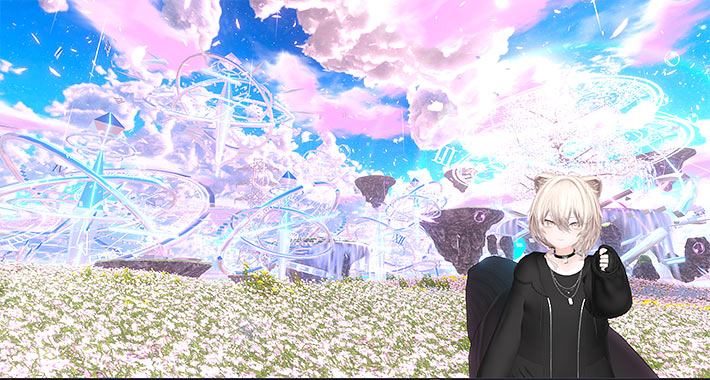
空を飛べると色々なところに行けるようになります。
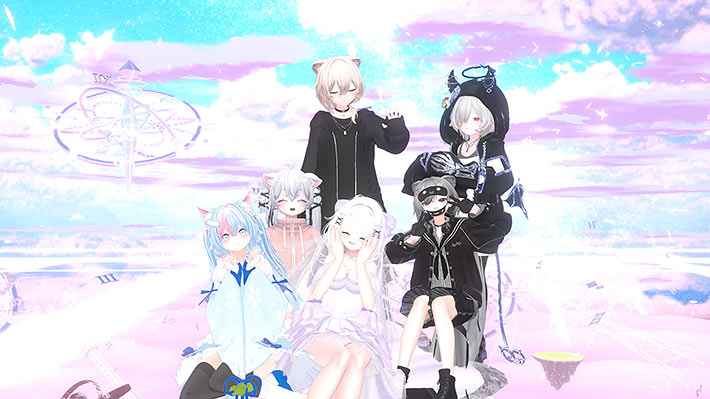
空を飛んで行きついた先の木の上で初心者案内をしてくれた有識者さまとの記念撮影会。
カメラで撮影しよう
VRChatではカメラの撮影が可能です。サブスクのVRC+にすると多機能になりますが、無料版でも写真カメラを使うことができます。
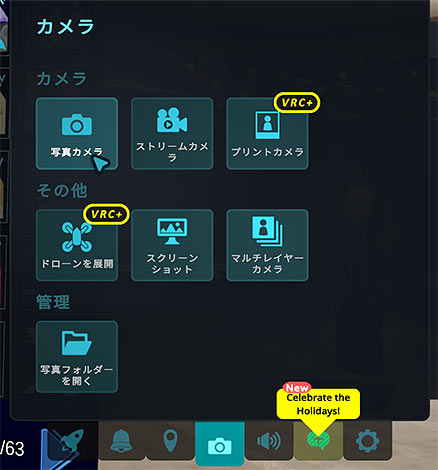
カメラ撮影する方法は以下の手順でできます。
- 「ESC」キーを入力
- 下側のカメラ関連の機能(カメラアイコン)をクリック
- 「写真カメラ」をクリック
- ※撮影した写真は「写真フォルダーを開く」をクリックで確認できます。
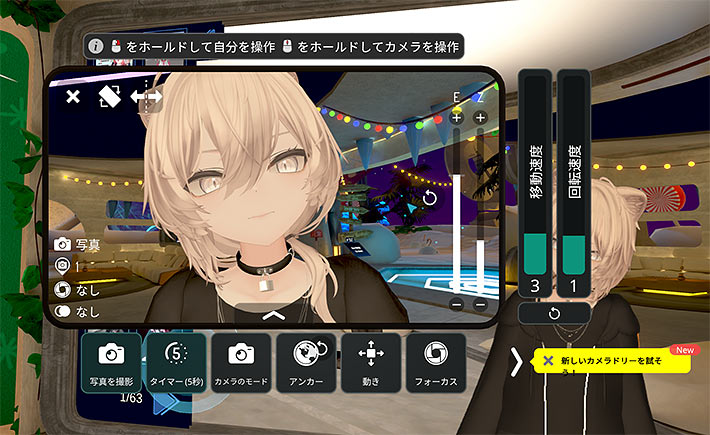
- 写真を撮影したいアングル・場所に移動させた後、「写真を撮影」or「タイマー(5秒)」をクリック
- 視点移動:右クリック押しっぱなしでマウス移動
- 拡大縮小:スマホカメラ右側の「Z」のバーの位置を変更
- 明るさ変更:スマホカメラ右側の「E」のバーの位置を変更
- 撮影位置の変更:マウスホイールを押しっぱなしで「WASD」キーを入力
- 撮影者は移動せずその場に留まります
VRChatを終了させたい時は?
VRChatを終了したい時は、以下の操作をすることで終了することができます。
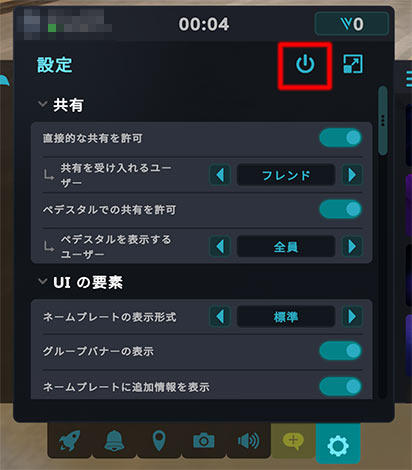
- 「ESC」キーを入力
- 右下の「設定(歯車アイコン)」をクリック
- 上側の「アプリケーションを閉じる(電源アイコン)」をクリック
結構分かりづらい場所にあって、有識者の方に教えてもらい終了させることができました(笑)
VRChatでの注意点
VRChat有識者からアドバイスいただいた注意点を最後にご紹介します。
SNS発信は身バレしないアカウントを使う
VRChatなどの活動内容をXなどのSNSで発信する場合には、リアル(現実世界)の自分が身バレするようなアカウントは使わず、VRChat専用のアカウントを用意して発信するようにしましょう。
個人情報が特定されると非常にやっかいなことになってしまうので細心の注意を払いましょう。
一部のヤバい人が来てしまった場合
ごく一部ですが、問題発言や問題行動をしてしまう人たちがいるようです。
もしそのような人たちが来てしまった場合には、プロフィール画面を開いて「アバター表示(を非表示)」や「ユーザーのブロック」をクリックして排除しましょう。
- 排除したいプレイヤーが画面内にいる状態で「ESC」キーを入力
- 排除したいプレイヤーにカーソルを合わせる
- ハイライト表示されたらクリック
- 「アバター表示」の非表示アイコンをクリック or 「ユーザーのブロック」をクリック
他にもワールドから緊急脱出する方法もあります。
「ESC」キー入力後、左下の「ホーム」クリックでホーム設定しているワールドに戻れます。(初期設定はVRChat Home)
まとめ
今回はVRChatのインストールから有識者の方からアドバイスいただいた初期段階での基礎的なことについてご紹介いたしました。
自分もまだ始めたばかりで分からないことも多いですが、VRChatをまだやったことが無いけどやってみたい方など、ぜひ、この記事を参考にしていただき、VRChatの世界にチャレンジしてください。