自宅でパソコンやタブレット端末のネット接続は光回線などをWiFiやLANで接続して使用しますが、外でネット接続をしたい場合は、スマホのテザリング機能を使うか、ポケットWiFiを使うか、公衆WiFiサービスを使うかといった感じになるかと思います。自分はスマホのテザリング機能を使ってネット接続をします。
ですが、テザリングを利用したことが無い人にとっては、「やり方が分からない」「接続できない」と悩む方も多いです。
今回はテザリング機能の使い方について初心者向けに分かりやすく解説します。
楽天モバイルを契約したい人は三木谷キャンペーン経由での申込がオススメ!
他社からMNPでの乗り換えで14,000ポイント、新規契約でも11,000ポイントが貰えるお得な特典が付きます。
\ 他社からの乗り換えで14,000ポイント還元 /
楽天モバイルのプラン「Rakuten最強プラン」はその月に利用したデータ量に応じて3段階に料金が変わるプランですが、データ無制限で利用しても月額3,278円(月3GBまでなら月額1,078円)と非常にリーズナブル!
| 月に利用するデータ量 | 1人で使う場合 | 家族と一緒に使う場合 (複数回線・1回線あたり) |
|---|---|---|
| 3GBまで | 1,078円 | 968円 |
| 20GBまで | 2,178円 | 2,068円 |
| データ無制限 | 3,278円 | 3,168円 |

\ 携帯会社選びに迷ったらまずは楽天モバイルのRakuten最強プランを試してみよう /
テザリングとは

そもそもテザリングとは何?という人もいると思うので、簡単に説明すると
(セルラーモデルではない)PC・タブレットやゲーム機器などの外部機器をスマホ(やセルラーモデルのタブレットなど)の回線を使ってデータ通信をする機能
スマホが「モバイルWi-Fiルーター」のような役割を果たすので、固定回線や公衆Wi-Fiが無くてもデータ通信ができます。
テザリング接続は3種類ある
テザリング機能を使用する際、接続する方法としては方法としては以下の3つの方法があります。それぞれの接続方法で一長一短があります。
- Wi-Fiテザリング:最も一般的な方法。複数台接続ができ、速度も安定しています。
- Bluetoothテザリング:消費電力が少ないのが特徴。ただし通信速度は遅めです。
- USBテザリング:スマホとPCをUSBケーブルで接続。安定した通信と、接続する機器によっては充電しながら使えます。
主な特徴
| Wi-Fiテザリング | Bluetoothテザリング | USBテザリング | |
|---|---|---|---|
| 通信速度 | 速い | 遅い | 速い |
| バッテリー消費 | 多い ※特にスマホ側 | 少ない | 多い ※特にPC側 |
| 複数台接続 | 可能 | 1台のみ | 1台のみ |
| 接続に必要なもの | パスワード入力が必要 | ペアリングが必要 | (データ転送対応の) USBケーブルが必要 |
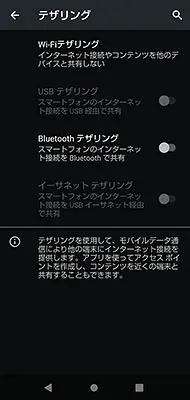
- 通常時:Wi-Fiテザリング
- スマホ・外部端末のバッテリーが少ない場合:Bluetoothテザリング
- スマホのバッテリーが少ない場合:USBテザリング
選択肢はありますが、基本的にはWi-Fiテザリングで使用する形で良いでしょう。

テザリングの利用料金は?

各キャリアの多くのスマホプランは無料(基本料金の範囲内)でサービス提供していますが、一部のキャリアはテザリングの利用には別途申込が必要なので、今まで使ったことが無いけど使ってみたいという人は、今のプランで申し込みが必要になるか調べてみると良いでしょう。
ご参考までに主要なキャリアのテザリングの料金や申込の有無については以下のような感じになっています。
- ドコモ:無料(申込不要)
- au:無料(申込必要) ※古いプランは有料のものもあり
- povo:無料(申込不要)
- ソフトバンク:無料(申込必要)※古いプランは有料のものもあり
- LINEMO:無料(申込不要)
- 楽天モバイル:無料(申込不要)
- ワイモバイル:無料(申込不要)
- UQモバイル:無料(申込不要)
テザリング機能の設定方法(スマホ側)
テザリング機能を実際に使う場合にはテザリングを有効化する設定をする必要があります。iOSとAndroidスマホのテザリング設定方法は以下の通りです。
Androidスマホでテザリング設定する場合
Androidスマホでテザリング設定を有効化する方法は以下の通りです。
- 「設定」アプリをタップする
- 「ネットワークとインターネット」をタップする
- 「テザリング」(または「アクセスポイント」)をタップする
- 使いたい接続形式のテザリングをタップする
- OFFからONに設定を変更する
※ここでスマホ側の設定は完了。テザリングを止めたい場合はOFFにすればOK - 外部端末側でWiFiやBluetooth等の該当の接続形式で接続する
よく使うWiFi形式では外部端末からWiFi接続の際、ネットワーク名の選択やパスワードの入力を行う必要がありますが、ネットワーク名やパスワードの内容は変更可能です。変更をする際はスマホ側で「WiFiテザリング」の箇所で変更できます。

機種によっては「ネットワークとインターネット」ではない名称になっている場合もあります。
例:POCO F7 Ultraは「ポータブルホットスポット」
iOS(iPhone)でテザリング設定する場合
iOS(iPhone)でテザリング設定を有効化する方法は以下の通りです。
- 「設定」アプリをタップする
- 「インターネット共有」をタップする
- 「ほかの人の接続を許可」をオフからオンにする
※ここでスマホ側の設定は完了。テザリングを止めたい場合はオフにすればOK - 外部端末側でWiFiやBluetooth等の該当の接続形式で接続する
よく使うWiFi形式では外部端末からWiFi接続の際、ネットワーク名の選択やパスワードの入力を行う必要がありますが、パスワードの内容は変更可能です。変更をする際はスマホ側で「Wi-Fiのパスワード」の箇所で変更できます。
パソコン(Windows/Mac)でテザリング接続する方法
スマホ側でテザリング機能を有効にした後、パソコン側(Windows/Mac)でテザリング接続する方法についても解説します。
Wi-Fiテザリングで接続する方法(最もおすすめ)
Wi-Fiテザリングは、設定も簡単で通信速度も安定しているため、特段の問題がなければこの接続方法が一番おすすめです。
- スマホ側のWi-Fiテザリングをオンにする
- パソコンのWi-Fi設定を開く
- Windows:タスクバー右下のネットワークアイコンをクリック
- Mac:画面右上のWi-Fiアイコンをクリック
- 表示されたスマホのSSID(ネットワーク名)を選択
- 該当のSSIDが表示されない場合は、表示されるまで画面を開いたままにすると表示されます
- スマホに設定されているパスワードを入力
- 接続完了
※接続時に「自動的に接続」にチェックの入れておくと、初回接続後は、1のみ行えば、自動で接続可能です。
Wi-Fiテザリング接続後、ブラウザを開いてウェブサイトが表示されれば、正常に接続ができています。
5GHz/2.4GHzの切り替えができる機種は、安定性を選ぶなら2.4GHz、通信速度を選ぶなら5GHzがおすすめ
USBテザリングで接続する方法(通信の安定性重視)
USBテザリングは、スマホとPC(外部機器)とを物理的につなぐので通信の安定性に優れています。また、充電対応のUSBケーブルであれば、パソコン側からスマホ側に給電することができるので、スマホのバッテリー残量が少ない場合でもテザリング接続が可能です。
- スマホとパソコンをUSBケーブルで接続
- データ転送対応のUSBケーブルを使用すること!
- スマホ側のUSBテザリングをオンにする
- 接続完了
USBテザリングの場合、Windows・Macともに特別な設定が不要なケースがほとんどです。
Bluetoothテザリングで接続する方法(バッテリーが少ない時)
Bluetoothテザリングは、消費電力が少ないので、パソコン・スマホのバッテリー容量が少ない時の利用がおススメです。ただし、通信速度が遅いので、メールや簡単なウェブ閲覧程度の利用に留めておきましょう。
- スマホとパソコンのBluetoothをオンにする
- ペアリングを行う
- スマホ側でBluetoothテザリングをオンにする
- 接続完了
BluetoothはWi-Fiと比べると微弱な通信なので安定性や通信速度に難があります。安定した通信が必要な場合は、Wi-Fiテザリングまたは、USBテザリングを使用しましょう。
テザリング接続ができない時の原因と対処法
テザリング設定をしたけど、上手く機能していない場合は以下の点についてチェックしましょう。
- PC・スマホ共通の問題
- 機内モードをオンにしていないか?
- データ転送未対応のUSBケーブルを使っていないか?(USBテザリングの場合)
- スマホ側の問題
- モバイルデータ通信をオフにしていないか?
- 4G/5G回線が利用できる場所か?
- 速度制限になっていないか?
(月の容量超過だけでなく、3日間10GBルールの適用になっていないかも注意) - 接続可能台数以上の接続台数になっていないか?
- テザリング機能を申込しているか?(au・ソフトバンクは申込が必要)
- パソコン側の問題
- Wi-FiやBluetooth設定をオフにしていないか?
- パスワード入力に誤りがないか?(Wi-Fiテザリングの場合)
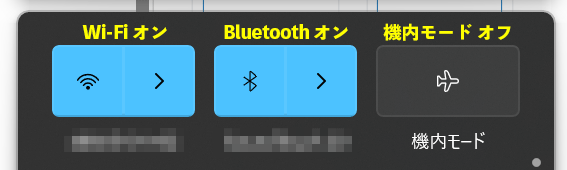
会社PCを使っている場合、会社独自のセキュリティ制限でテザリング接続できない場合もあります(会社のシステム管理者に確認しましょう。)
上記のチェックポイントに問題がないけど、テザリング接続が上手くいかない人は、一度スマホ・PCを再起動してみると解消する場合があるので、試してみてください。
テザリング接続をする場合の注意点
テザリング接続は非常に便利ですが、以下の点には注意しましょう。
- データ通信量を多く消費する
- Windows Updateやクラウド同期など気が付かないところで大量にデータ消費する場合もあるので注意!
- オンライン会議や動画視聴はデータ消費量が多い
- 容量超過や短期間大容量利用による速度制限ペナルティに注意!
※一部のプランは3日間で10GB以上の利用で速度制限になるものもあります
- バッテリー消費に注意
- 特にWi-Fiテザリングはバッテリー消費量が多いので、長時間作業の場合はパソコンに充電しながらのUSBテザリングでの利用がおすすめ
- 面倒でもWi-Fiテザリングのパスワードは設定する
- Wi-Fiテザリング利用にはSSID選択とパスワード入力が必要ですが、パスワード入力が面倒でパスワードを設定しないと不特定多数の第3者が入り込む可能性があるので、必ずパスワードは設定しましょう。
テザリング接続でのデータ利用は通常のスマホ単体でのデータ利用よりも多くのデータを消費しがちです。
小容量のプランだと容量超過による速度制限を受けやすくなるので、よくテザリング接続を利用したい人は、大容量~データ無制限プランを利用することをおすすめします。
おすすめのスマホプラン
テザリング利用は、データ消費量が多いので、頻繁にテザリング機能を利用する場合、スマホプランは大容量~無制限プランの利用がおススメです。
- テザリングもデータ無制限
- 楽天モバイル「Rakuten最強プラン」
- 月額3,278円~(家族割適用で3,168円~)※月20GBまでの利用ならもっと安くなります
- Rakuten Linkを使用した通話なら24時間いつでもかけ放題
- 海外100以上の国と地域で月2GBまで無料
- ドコモ「ドコモMAX」
- 月額8,448円~(割引最大適用なら5,148円~)
- DAZN・NBA docomoが追加料金なしで視聴可能
- 海外200以上の国と地域で月30GB(15日間)まで無料
- 楽天モバイル「Rakuten最強プラン」
- 大容量データプラン
- スマホ単体はデータ無制限・テザリングは容量上限あり
次点として、通信速度の抑制があっても良いのであれば、mineoの「マイそく」「マイピタ」も候補にいれても良いかもしれません。(申込不要でテザリング利用可能)


まとめ
今回はテザリング機能の使い方について解説しました。
テザリング接続は3つの接続方法があります。
- Wi-Fiテザリング:最も一般的な方法。複数台接続ができ、速度も安定しています。
- Bluetoothテザリング:消費電力が少ないのが特徴。ただし通信速度は遅めです。
- USBテザリング:スマホとPCをUSBケーブルで接続。安定した通信と、接続する機器によっては充電しながら使えます。
利用シチュエーションによって、上手く接続方法を変えると良いでしょう。
一部のキャリア(au・ソフトバンク)はテザリング利用は別途申し込みが必要な点は注意!
テザリング機能はデータ消費が多いので、頻繁にテザリング利用をする人は大容量~データ無制限のスマホプランの利用も検討することをおすすめします。
個人的には楽天モバイルをおすすめします
\楽天モバイルのお申込みは三木谷キャンペーン経由での申し込みがおすすめ!/
\1000万回線突破!お得なキャンペーン開催中!/
こちらの記事もおすすめ